
在安装MySQL数据库时,需要先下载并安装MySQL软件。然后进行配置,包括设置root用户密码、选择字符集等。最后进行服务启动和测试,确保数据库正常运行。
安装MySQL数据库视图可以分为以下几个步骤:


1、下载MySQL安装包
2、安装MySQL
3、配置MySQL环境变量
4、启动MySQL服务
5、登录MySQL
6、创建数据库和视图
下面是详细的步骤和说明:
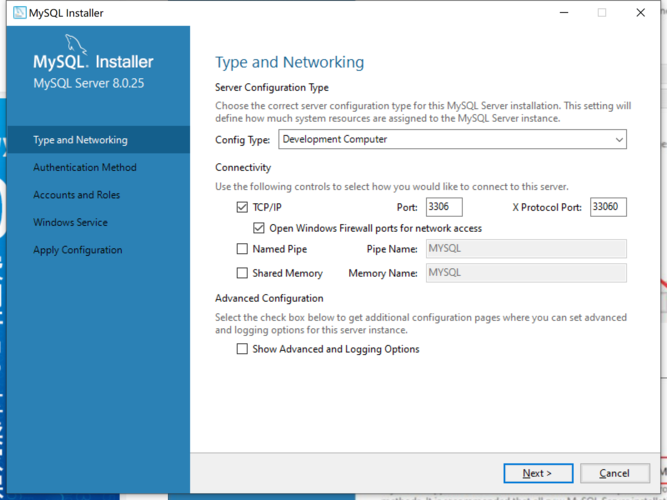
1. 下载MySQL安装包
访问MySQL官方网站(https://www.mysql.com/)下载适合您操作系统的安装包,如果您使用的是Windows系统,可以下载mysqlinstallerwebcommunityxxx.msi文件。
2. 安装MySQL
双击下载好的安装包,按照提示进行安装,在安装过程中,您可以选择自定义安装路径、设置端口号等选项,建议保持默认设置。
3. 配置MySQL环境变量
为了方便使用命令行操作MySQL,需要将MySQL的可执行文件路径添加到系统环境变量中,具体操作如下:
Windows系统:右键点击“计算机”或“此电脑”,选择“属性”>“高级系统设置”>“环境变量”,在“系统变量”中找到“Path”变量,点击“编辑”,将MySQL的可执行文件路径(C:Program FilesMySQLMySQL Server x.xbin)添加到Path变量中。
Linux系统:打开终端,输入以下命令:
export PATH=$PATH:/usr/local/mysql/bin
/usr/local/mysql/bin是MySQL可执行文件所在的路径,请根据实际情况修改,为了使环境变量永久生效,可以将上述命令添加到~/.bashrc或~/.bash_profile文件中。
4. 启动MySQL服务
Windows系统:打开“控制面板”>“管理工具”>“服务”,找到名为“MySQL”的服务,右键点击“启动”。
Linux系统:打开终端,输入以下命令:
sudo service mysql start
5. 登录MySQL
打开命令行或终端,输入以下命令登录MySQL:
mysql u root p
root是用户名,p表示需要输入密码,输入正确的密码后,即可成功登录MySQL。
6. 创建数据库和视图
登录MySQL后,可以使用SQL语句创建数据库和视图,以下是一个简单的示例:
创建数据库
CREATE DATABASE mydb;
USE mydb;
创建数据表
CREATE TABLE mytable (
    id INT PRIMARY KEY,
    name VARCHAR(255),
    age INT
);
插入数据
INSERT INTO mytable (id, name, age) VALUES (1, '张三', 25);
INSERT INTO mytable (id, name, age) VALUES (2, '李四', 30);
INSERT INTO mytable (id, name, age) VALUES (3, '王五', 35);
创建视图
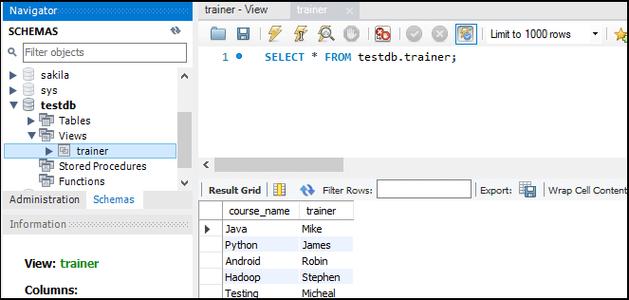
CREATE VIEW myview AS SELECT * FROM mytable; 示例中,我们首先创建了一个名为mydb的数据库,然后使用该数据库创建了一个名为mytable的数据表,并向其中插入了一些数据,我们创建了一个名为myview的视图,该视图的内容与mytable相同。
下面是一个简单的介绍,概述了安装MySQL数据库和创建视图的基本步骤:
Windows:运行安装程序并遵循向导。
Linux:使用包管理器或编译源代码。
mysql u root p 测试连接。CREATE DATABASE database_name; 创建新数据库。USE database_name; 切换到目标数据库。CREATE VIEW view_name AS select_statement; 创建视图。2. 使用
CREATE VIEW 语句创建视图。SELECT * FROM view_name; 查询视图数据。请注意,此介绍仅提供安装MySQL和创建视图的一般步骤,具体细节可能根据不同的操作系统、MySQL版本和用户需求而变化,在操作过程中,建议参考MySQL的官方文档或相应的教程以获得更详细的指导。
本文来源于互联网,如若侵权,请联系管理员删除,本文链接:https://www.9969.net/9764.html
