
摘要:KindEditor是一个轻量级的在线HTML编辑器,支持上传图片功能。用户可以通过KindEditor界面直接上传图片到服务器,方便在网页内容编辑时插入所需图像。
kindeditor上传图片
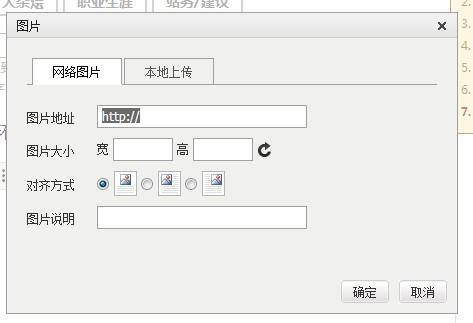

KindEditor是一款轻量级的在线HTML编辑器,它支持图片上传功能,下面是使用kindeditor上传图片的详细步骤:
1. 引入KindEditor库
在HTML页面中引入KindEditor库文件,你可以从KindEditor官网下载最新版本的KindEditor库文件,然后在HTML页面中引入:
<!DOCTYPE html>
<html lang="en">
<head>
    <meta charset="UTF8">
    <meta name="viewport" content="width=devicewidth, initialscale=1.0">
    <title>KindEditor示例</title>
    <!引入KindEditor库 >
    <link rel="stylesheet" href="/path/to/kindeditor.css">
    <script src="/path/to/kindeditor.js"></script>
    <script src="/path/to/lang/zh_CN.js"></script>
</head>
<body>
    <!创建textarea元素,用于初始化KindEditor编辑器 >
    <textarea id="editor" name="content"></textarea>
    <script>
        // 初始化KindEditor编辑器
        KindEditor.ready(function(K) {
            var editor = K.create('#editor');
        });
    </script>
</body>
</html> 注意替换上述代码中的/path/to/为实际的文件路径。
2. 创建图片上传接口
为了实现图片上传功能,你需要创建一个服务器端的图片上传接口,这个接口应该接收客户端发送的图片数据,并将其保存到服务器上,然后返回一个包含图片访问地址的响应,具体的实现方式可以根据你所使用的后端框架和语言来选择。
3. 配置KindEditor上传参数

你需要在KindEditor的配置文件中设置图片上传的相关参数,这些参数包括上传接口的URL、文件上传域等,你可以在KindEditor的配置文件中找到相关设置项,
KindEditor.ready(function(K) {
    var editor = K.create('#editor', {
        uploadJson: '/upload/image', // 上传接口的URL
        filePostName: 'imgFile', // 文件上传域的名称
        // 其他配置项...
    });
}); 在上面的代码中,uploadJson参数指定了图片上传接口的URL,filePostName参数指定了文件上传域的名称,根据你的实际情况进行相应的设置。
4. 使用KindEditor上传图片
你已经成功配置了KindEditor的图片上传功能,当你在KindEditor编辑器中点击图片上传按钮时,它将调用指定的上传接口,并将图片数据发送给服务器,服务器端处理完图片上传后,会返回一个包含图片访问地址的响应,KindEditor将自动将该地址插入到编辑器中,完成图片的上传和插入操作。
只是一个基本的示例,实际的配置和使用可能会因你的具体需求而有所不同,确保根据你的项目要求进行相应的调整和定制。

本文来源于互联网,如若侵权,请联系管理员删除,本文链接:https://www.9969.net/17134.html
