
为了通过FTP连接远程服务器并进行备份,需要配置FTP或SFTP服务器的相关信息,包括服务器地址、登录凭据以及传输设置。确保安全性和数据完整性是关键步骤。
配置远程备份至FTP/SFTP服务器通常涉及以下步骤:
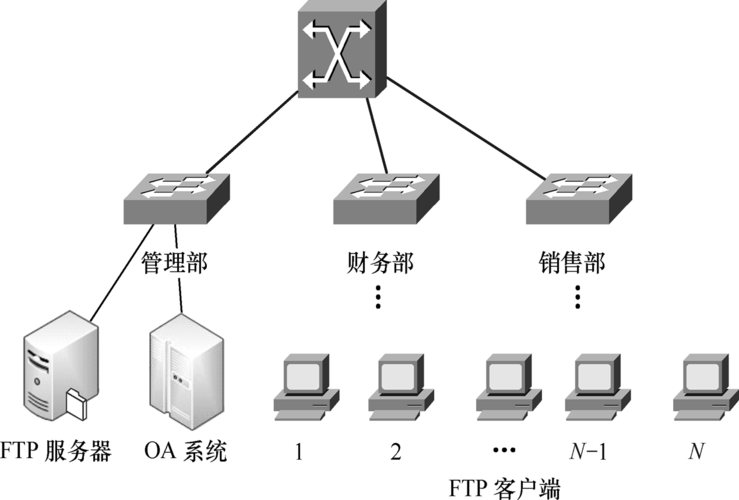

1. 选择FTP/SFTP服务器
你需要一个FTP或SFTP服务器,这可能是你自己的服务器,也可能是第三方提供的服务,选择一个可靠的、支持FTP或SFTP的服务器。
2. 安装FTP/SFTP客户端软件
在你的计算机上安装一个FTP或SFTP客户端软件,有许多免费和付费的选项可供选择,例如FileZilla、WinSCP等。
3. 配置FTP/SFTP客户端
打开你的FTP或SFTP客户端软件,然后添加一个新的站点或连接,你需要输入以下信息:
主机:FTP或SFTP服务器的地址。

端口:FTP通常使用21端口,而SFTP通常使用22端口。
用户名:你的FTP或SFTP账户的用户名。
密码:你的FTP或SFTP账户的密码。
4. 设置远程备份目录
在FTP或SFTP服务器上,创建一个用于存储备份文件的目录,记下这个目录的路径,因为你将在下一步中需要它。
5. 配置备份任务
在你的计算机上,配置一个备份任务,将你的数据定期备份到FTP或SFTP服务器上的指定目录,这可能涉及到使用操作系统的内置备份工具,或者一个第三方的备份软件。

6. 测试备份
运行一个测试备份,以确保一切都正常工作,检查FTP或SFTP服务器上的备份目录,确认备份文件已经成功上传。
7. 定期检查
定期检查备份是否成功,并确保备份文件是最新的,你也可以设置一个监控任务,如果备份失败,你将收到通知。
是一般的步骤,具体的操作可能会根据你的操作系统、FTP/SFTP客户端软件和备份软件的不同而有所不同。
下面是一个介绍,概述了配置远程备份至FTP或SFTP服务器时需要考虑的步骤和配置项:
sudo yum updatesudo apt update && sudo apt upgradesudo yum install vsftpdsudo apt install opensshserversudo systemctl start vsftpdsudo systemctl start sshdsudo systemctl enable vsftpdsudo systemctl enable sshdsudo firewallcmd permanent addservice=ftpsudo firewallcmd reloadsudo firewallcmd permanent addservice=sshsudo firewallcmd reload21/tcp, 5000051000/tcp22/tcp/etc/vsftpd/vsftpd.conf设置用户权限、目录访问等
/etc/ssh/sshd_config确保SFTP子系统可用
sudo useradd m ftpusersudo passwd ftpusersudo adduser sftpusersudo passwd sftpuserftp inv<< EOF输入用户名、密码等
EOFsftp<< EOF输入用户名、密码等
EOFput localfile remotefileput localfile remotefileget remotefile localfileget remotefile localfile注意:对于SFTP,由于其使用SSH协议,通常更加安全,因此在配置时不需要像FTP那样打开额外的被动模式端口,上述命令和步骤可能需要根据你的操作系统和具体需求进行调整,在使用这些命令时,请确保你有足够的权限,并在生产环境中谨慎操作。
本文来源于互联网,如若侵权,请联系管理员删除,本文链接:https://www.9969.net/11983.html

