
配置Apache服务器涉及设置服务器的运行参数,包括调整httpd.conf文件以定义监听端口、设置文档根目录、配置和模块加载等。正确配置可确保网站安全、高效地运行。
配置Apache服务器是一个涉及多个步骤的过程,包括安装、配置和启动服务器,以下是详细的步骤:

1. 安装Apache服务器
在大多数Linux发行版中,可以使用包管理器来安装Apache,在Ubuntu或Debian中,可以使用以下命令:
sudo aptget update
sudo aptget install apache2
在CentOS或Fedora中,可以使用以下命令:
sudo yum update
sudo yum install httpd
2. 配置Apache服务器
Apache的主配置文件通常位于/etc/apache2/apache2.conf(在Debian/Ubuntu中)或/etc/httpd/conf/httpd.conf(在CentOS/RHEL中)。
2.1 编辑配置文件
使用文本编辑器打开配置文件,如:
sudo nano /etc/apache2/apache2.conf
2.2 设置服务器信息
在配置文件的开始部分,可以设置服务器的一些基本信息,如服务器管理员的电子邮件地址和服务器的名称。
ServerAdmin webmaster@localhost
ServerName www.example.com
2.3 配置监听端口
Apache默认监听80端口,如果需要更改,可以找到以下行进行修改:
Listen 80
2.4 配置网站根目录
默认的网站根目录是/var/www/html,可以根据需要更改:
DocumentRoot "/var/www/html"
2.5 配置动态内容支持
如果服务器需要运行PHP或其他动态内容,需要加载相应的模块,对于PHP,可以添加以下行:
LoadModule php7_module modules/libphp7.so
AddHandler php7script .php
AddType application/xhttpdphp .php
3. 保存并退出
完成配置后,保存并关闭文件。
4. 重启Apache服务器
为了应用新的配置,需要重启Apache服务器,在大多数系统中,可以使用以下命令:
sudo systemctl restart apache2
或者
sudo systemctl restart httpd
就是配置Apache服务器的基本步骤,请注意,这只是一个基本的设置,实际的配置可能会根据具体的需求和环境有所不同。
下面是一个简化的介绍,描述了配置Apache服务器时可能需要修改的一些主要配置项及其作用:
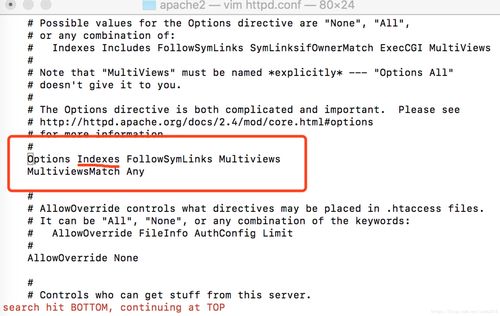
ServerRootServerRoot "/etc/httpd"ListenListen 80Listen 192.168.1.1:8080DocumentRootDocumentRoot "/var/www/html"DirectoryIndexDirectoryIndex index.html index.phpErrorLogErrorLog "/var/log/httpd/error_log"CustomLogCustomLog "/var/log/httpd/access_log" commonServerNameServerName example.com:80LoadModuleLoadModule auth_basic_module modules/mod_auth_basic.soUser &GroupUser apacheGroup apache Options Indexes FollowSymLinks AllowOverride None Require all grantedAllowOverride.htaccess文件中哪些指令可以被覆盖AllowOverride NoneAllowOverride AllOptionsOptions Indexes FollowSymLinksOrder,Allow,DenyOrder allow,denyAllow from allDeny from 192.168.1.2注意:介绍中的示例配置取决于你的操作系统和Apache版本,路径和模块名称可能需要根据你的服务器环境进行调整。
配置Apache服务器时,通常需要遵循以下步骤:
1、打开配置文件(通常是httpd.conf或apache2.conf)。
2、修改上述介绍中的配置项。
3、保存配置文件并退出文本编辑器。
4、重启Apache服务以使更改生效。
每次修改配置后,都要检查配置文件的语法错误,可以使用命令apachectl configtest 或apache2ctl configtest 进行检查。
本文来源于互联网,如若侵权,请联系管理员删除,本文链接:https://www.9969.net/11183.html
