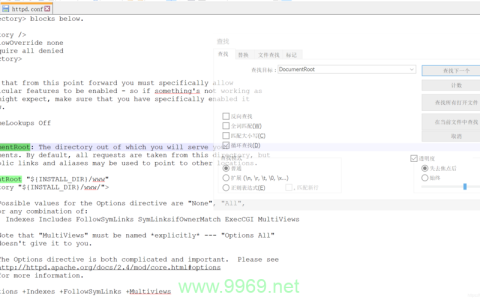
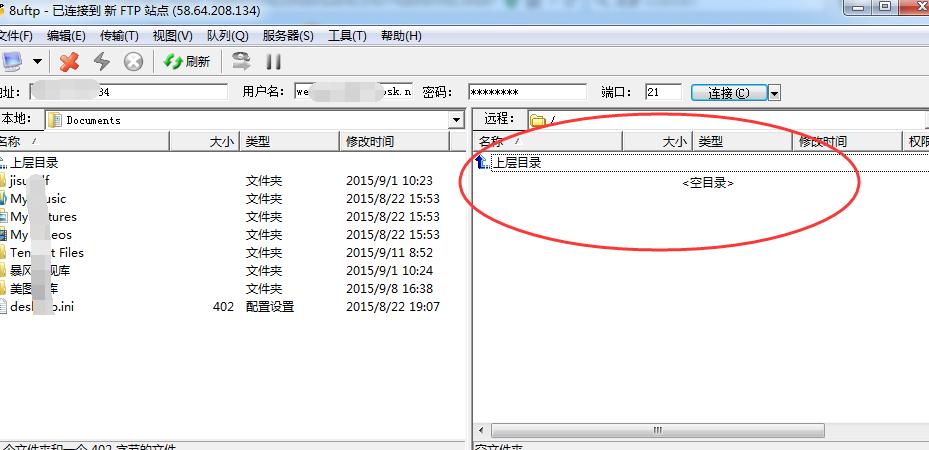
在PHP中,可以使用mkdir()函数在网站根目录创建文件夹。要上传认证文件到网站根目录,首先确保文件权限允许写入,然后使用move_uploaded_file()函数将上传的文件移动到指定目录。
在PHP中,可以使用内置的mkdir函数来创建新的文件夹,而上传文件到服务器,我们通常使用move_uploaded_file函数,以下是具体步骤:
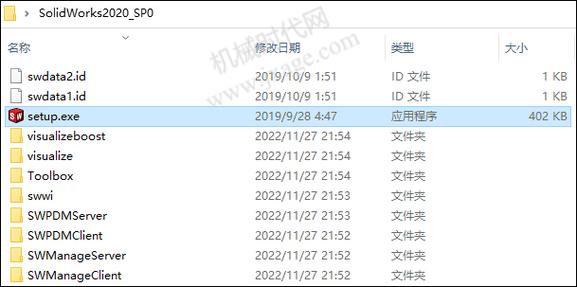
1、创建文件夹
你需要确定要创建的文件夹的名称和路径,如果你希望在网站的根目录下创建一个名为"new_folder"的新文件夹,你可以这样做:
$dir = "/var/www/html/new_folder"; //这是你的目录路径
if(!file_exists($dir)){
    mkdir($dir, 0777);
}
这段代码会检查指定的目录是否存在,如果不存在,它会创建一个新的目录。
2、上传文件
PHP提供了一种简单的方法来处理文件上传,即使用$_FILES超全局变量,以下是一个基本的文件上传脚本示例:
if(isset($_POST['submit'])){
    $file = $_FILES['file'];
    $fileName = $file['name'];
    $fileTmpLoc = $file['tmp_name'];
    $fileError = $file['error'];
    $fileSize = $file['size'];
    $fileType = $file['type'];
    $fileExt = pathinfo($fileName, PATHINFO_EXTENSION);
    if(!in_array($fileExt, ['jpg', 'jpeg', 'png', 'pdf'])){
        echo "Invalid file type. Only JPG, JPEG, PNG and PDF files are allowed.";
    } else{
        if($fileError === 0){
            if($fileSize < 1000000){
                // You can also perform additional checks to ensure the file is secure
                $fileNameNew = uniqid('', true).".".$fileExt;
                $fileDestination = "/var/www/html/new_folder/".$fileNameNew;
                move_uploaded_file($fileTmpLoc, $fileDestination);
                echo "File uploaded successfully.";
            } else{
                echo "Your file is too big!";
            }
        } else{
            echo "There was an error uploading your file!";
        }
    }
}
这个脚本首先检查是否已经提交了表单,它获取文件的各种属性,如名称、大小和类型,并检查文件类型是否被允许上传,如果一切正常,它将文件移动到你指定的新目录。
下面是一个简单的介绍,描述了如何在PHP中在网站根目录创建文件夹以及如何将认证文件上传到该目录。
| 1 | 确定网站根目录位置 | 通常网站根目录是指托管网站文件的服务器上的目录,例如/var/www/html/ 或 `C:
mpphtdocs`。 |
mkdir()函数。
mkdir('/path/to/directory', 0777, true);
$_FILES数组处理上传的文件。
// upload.phpif ($_SERVER['REQUEST_METHOD'] == 'POST') { $targetDir = "/path/to/your/root/directory/"; $targetFile = $targetDir . basename($_FILES["fileToUpload"]["name"]); // 你可以添加文件验证和错误检查 if (move_uploaded_file($_FILES["fileToUpload"]["tmp_name"], $targetFile)) { echo "文件上传成功!"; } else { echo "文件上传失败!"; }}
upload_max_filesize和post_max_size指令限制上传文件的大小。move_uploaded_file()函数将文件从临时目录移动到网站根目录。请注意,介绍中的PHP代码和HTML表单只是示例,你需要根据实际情况调整路径和逻辑,在处理文件上传时,安全性非常重要,确保对上传的文件进行严格的验证和处理,以避免潜在的安全风险。
本文来源于互联网,如若侵权,请联系管理员删除,本文链接:https://www.9969.net/10977.html