
要在PyCharm中连接MySQL数据库,首先需要安装mysqlconnectorpython库。然后在PyCharm中创建一个新的Python文件,编写以下代码来建立连接:,,“python,import mysql.connector,,# 创建连接,cnx = mysql.connector.connect(, host="数据库地址",, user="用户名",, password="密码",, database="数据库名",),,# 使用连接,cursor = cnx.cursor(),cursor.execute("SELECT * FROM 表名"),result = cursor.fetchall(),,# 关闭连接,cursor.close(),cnx.close(),“,,将上述代码中的”数据库地址”、”用户名”、”密码”和”数据库名”替换为实际的值,然后运行代码即可连接到MySQL数据库并执行查询操作。
要在PyCharm中连接MySQL数据库,你需要首先安装Python的MySQL驱动程序,然后在你的代码中使用这个驱动程序来连接到数据库,以下是详细的步骤:

1、安装MySQL驱动程序
在PyCharm中,你可以使用pip来安装MySQL驱动程序,打开PyCharm的终端,然后输入以下命令:
pip install PyMySQL
这将在你的Python环境中安装PyMySQL,这是一个Python的MySQL驱动程序。
2、连接到数据库
在你的Python代码中,你可以使用以下代码来连接到MySQL数据库:
import pymysql
创建连接
conn = pymysql.connect(host='localhost', user='root', password='password', db='database_name', charset='utf8')
创建游标
cursor = conn.cursor()
执行SQL语句
cursor.execute('SELECT * FROM table_name')
获取所有记录列表
results = cursor.fetchall()
打印结果
for row in results:
    print(row)
关闭数据库连接
conn.close() 在这个代码中,你需要将localhost、root、password和database_name替换为你的MySQL服务器的地址、用户名、密码和数据库名,你可以使用cursor.execute()方法来执行SQL语句,使用cursor.fetchall()方法来获取所有的查询结果。
注意:在实际使用中,你需要处理可能出现的异常,例如数据库连接失败、执行SQL语句错误等,你也需要确保在完成数据库操作后关闭数据库连接。
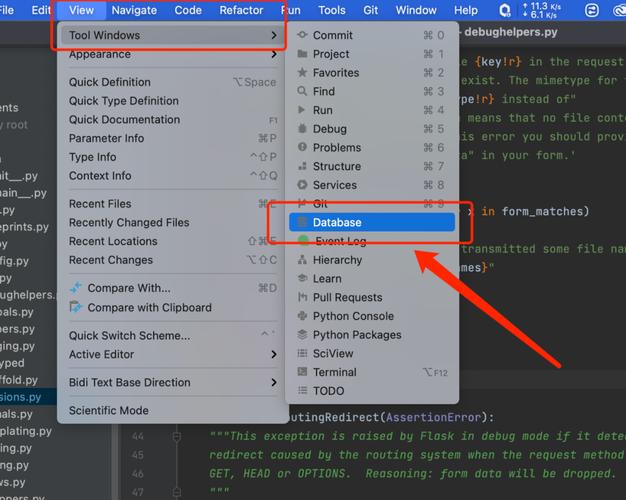
下面是一个介绍,展示了如何在PyCharm中手动连接MySQL数据库和Jupyter Notebook:
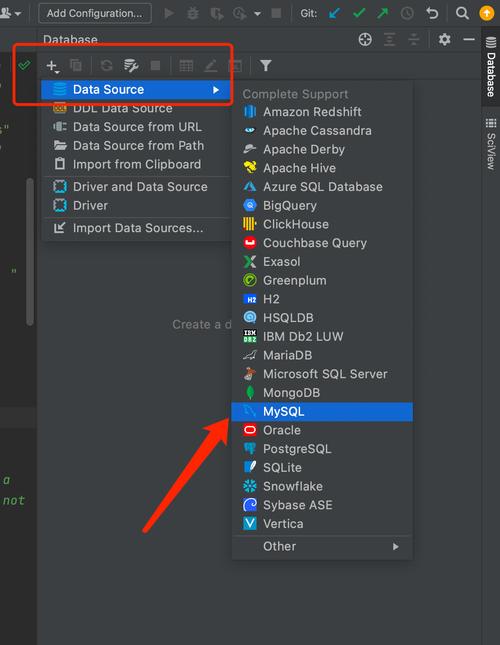
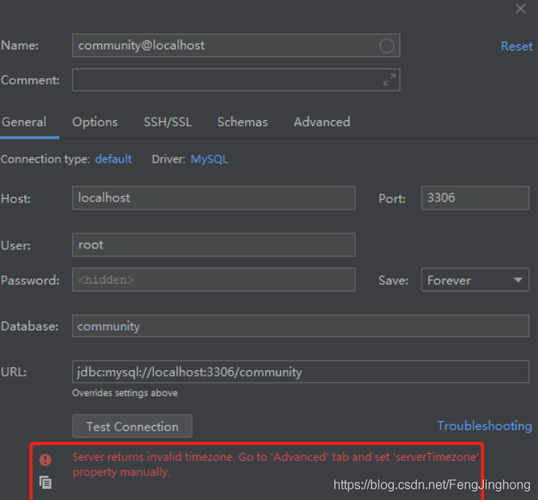
mysqlconnectorpython或其他MySQL连接库notebook包+号,选择Data Source >MySQL2. 输入连接名称、数据库类型、主机、端口、用户名、密码等
2. 输入
jupyter notebook启动Notebook服务http://localhost:8888/)import mysql.connectorcnx = mysql.connector.connect(user='username', password='password', host='hostname', database='dbname')cnx执行SQL查询或操作请注意,这里假设您已经对PyCharm和MySQL数据库有了基本的了解,并且已经安装了所有必要的软件和库。
对于Jupyter Notebook,虽然通常是在浏览器中操作,但也可以在PyCharm内部通过PyCharm Professional版的Notebook插件来使用,如果你是通过PyCharm内部的Notebook插件使用Notebook,步骤可能会有所不同。
本文来源于互联网,如若侵权,请联系管理员删除,本文链接:https://www.9969.net/10529.html

